要屏蔽搜狗输入法的升级提醒,可以通过以下几种方法操作,这些设置通常需要在搜狗输入法的属性设置中进行调整。

以下是具体步骤(以Windows版本为例,手机端略有不同):
关闭自动更新检测(最直接)
这是最有效的办法,直接从源头上阻止它检查更新。
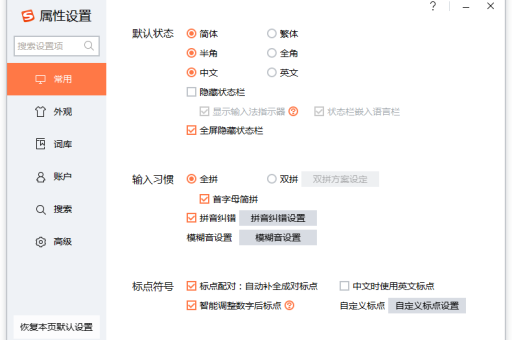
- 打开设置:在电脑右下角的搜狗输入法状态栏上,右键点击,选择属性设置。
- 找到更新设置:在弹出的设置界面中,点击左侧的高级选项。
- 关闭更新:
- 在右侧的“系统功能”或“更新”区域,找到“自动升级”或“检查更新”选项。
- 将其设置为“不自动升级”或“关闭”。
- 建议同时取消勾选“升级后显示新功能介绍”。
完成这一步后,大部分升级提醒就不会再弹出了。
禁用搜狗的后台更新服务(更彻底但需要一定技术操作)
如果方法一无效(例如被软件本身强制重置),可以手动禁用其后台服务。
- 按
Win + R键,输入services.msc,回车打开“服务”管理器。 - 在服务列表中找到
SogouUpdateService(或类似名称)。 - 右键点击该服务,选择属性。
- 将“启动类型”改为 “禁用”。
- 点击“停止”按钮,然后点击“确定”。
修改组策略(适用于Windows 10/11专业版、企业版)
- 按
Win + R,输入gpedit.msc,回车。 - 依次展开:计算机配置 -> 管理模板 -> Windows 组件 -> Windows 更新。
- 在右侧找到 “关闭自动更新”,双击打开,选择 “已启用”。
- 注意:此方法是全局性的,会禁用系统所有软件的自动更新提醒,包括Windows Update本身,如果只想针对搜狗,使用方法一或二更合适。
使用火绒等第三方工具拦截弹窗(最无脑但需要安装)
如果不想折腾注册表或服务,可以使用安全软件(如火绒)的弹窗拦截功能。
- 安装火绒安全软件。
- 打开火绒,点击弹窗拦截(或“安全工具” -> “弹窗拦截”)。
- 手动开启拦截,或者下次搜狗弹窗时,火绒会自动记录并拦截。
针对手机端(安卓/iOS)
手机端的升级提醒通常出现在应用商店或输入法内部设置。
- 关闭自动更新:打开应用的设置 -> 关于 -> 自动更新,选择关闭。
- 商店设置:在手机自带的应用商店(如华为应用市场、小米应用商店、App Store)中,关闭“WLAN下自动更新”或“应用更新提醒”。
补充提示
- 关闭网络权限:如果以上方法都不行,可以在防火墙中设置搜狗输入法无法访问网络(Windows Defender 防火墙),但这样会导致云词库、语音输入、账号同步等功能失效。
- 如果是企业版或学校版:有些版本是强制更新的,且无法关闭,这种情况建议通过“控制面板” -> “程序和功能”卸载搜狗输入法,换用微软自带输入法或手心输入法等无广告的版本。
最推荐的方法就是方法一(在属性设置里关闭自动升级)加上方法四(使用火绒拦截)的组合拳,简单有效。
版权声明:除非特别标注,否则均为本站原创文章,转载时请以链接形式注明文章出处。