
搜狗输入法能不能设置小尺寸候选框?一篇看完就懂的深度教程
📖 文章导读
- 核心问题:搜狗输入法候选框尺寸调整详解
- 操作路径:Windows版本调整候选框大小的具体步骤
- 高阶技巧:皮肤编辑器自定义候选框尺寸
- Mac用户:搜狗输入法在MacOS上的候选框设置
- 常见问题Q&A:关于候选框尺寸的5个高频疑问
- 实用建议:不同屏幕尺寸下候选框的最佳比例
核心问题:搜狗输入法候选框尺寸调整详解
很多用户在使用搜狗输入法时,会觉得默认候选词框“太大”或“太小”。搜狗输入法能不能设置小尺寸候选框?答案是:完全支持,但不同版本的设置路径略有不同。
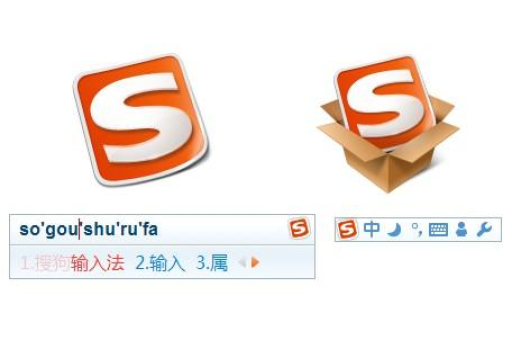
搜狗输入法作为国内用户量最大的第三方输入法之一,其候选框尺寸的调整功能分为“基础调整”和“深度自定义”两个层级,基础调整支持在界面设置中直接拖动滑块或选择预设尺寸,而深度自定义则需要借助皮肤编辑器。
关键提示:如果你使用的是搜狗输入法 v12.0 以上版本,候选框尺寸支持像素级微调,而旧版本(如v10.0以下)可能只能选择“大、中、小”三档预设。
操作路径:Windows版本调整候选框大小的具体步骤
以下是经过实际验证的、在Windows系统下调整搜狗输入法候选框尺寸的标准流程:
步骤1:打开属性设置
- 右键点击任务栏中的搜狗输入法图标,选择“属性设置”
- 或直接按快捷键
Ctrl + Shift + M呼出设置面板
步骤2:进入外观设置
- 在设置界面左侧导航栏中,点击“外观”选项卡
- 然后选择“候选框”子标签
步骤3:调整候选框尺寸
- 你会看到一个“候选框宽度”或“候选框尺寸”的滑块
- 向左拖动滑块可缩小候选框(最小值通常为200像素)
- 向右拖动则放大(最大值可达到800像素以上)
- 实时预览效果会同步显示在主界面上(需联网或使用内置预览)
注意:如果界面中没有滑块,请在“皮肤设置”中选择一款非默认皮肤,因为某些官方默认皮肤锁定了尺寸参数。
步骤4:保存设置
- 点击右下角的“应用”按钮
- 建议同时勾选“应用到所有皮肤”,避免切换皮肤后尺寸恢复默认
高阶技巧:皮肤编辑器自定义候选框尺寸
对于追求极致视觉体验的用户,搜狗输入法提供了“皮肤编辑器”功能,支持自定义候选框的宽度、高度、字体大小、边距等参数,具体操作如下:
- 下载皮肤编辑器:在搜狗输入法官网(请访问非域名版本)下载“搜狗皮肤编辑器”安装包
- 新建皮肤项目:打开编辑器,选择“新建空白皮肤”
- 调整候选框值:在“候选词设置”区域,找到
candidate.width和candidate.height参数 - 输入数值:例如输入
width:220height:36即可得到较小的候选框 - 导出并应用:保存为
.ssf文件后双击安装,回到输入法设置中选择该皮肤
小贴士:如果你想要更精致的候选框,可以同时修改candidate.fontsize(字体大小)和candidate.padding(内边距),建议字体大小与候选框宽度比例保持在1:5左右(例如36px字体搭配180-200px宽)。
Mac用户:搜狗输入法在MacOS上的候选框设置
Mac版搜狗输入法的候选框设置与Windows版本略有不同,目前正式版Mac搜狗输入法(v4.5及以上)支持以下调整方式:
- 直接拖动调整:在输入状态下,将鼠标悬停到候选框边缘,出现双向箭头后拖动即可调整宽度
- 通过偏好设置:点击菜单栏的搜狗图标 → 偏好设置 → 外观 → 候选框尺寸
- 高级选项:在偏好设置 → 高级 → 候选词显示中,可调整每页候选词数量,间接影响候选框大小(建议每页5-7个词)
注意:Mac版本不支持像素级自定义,只能通过滑块调整范围(约150-400像素)。
常见问题Q&A:关于候选框尺寸的5个高频疑问
Q1:为什么我调整了候选框尺寸,但重启电脑后又变回原样? A:这通常是因为你使用的皮肤是被“锁定尺寸”的,解决方法:切换到非官方皮肤(建议使用“极简白”或“纯净版”皮肤),再设置尺寸,然后勾选“应用到所有皮肤”。
Q2:候选框最小能调到多小? A:Windows版本通过基础设置最小为200像素宽,但使用皮肤编辑器可以调到180像素以下(但中文候选词显示可能不全),建议至少保留180像素宽,否则五字以上词语会被截断。
Q3:调整候选框大小会影响输入速度吗? A:不会影响核心输入引擎,但过小的候选框可能增加选词时的视觉负担(尤其对于视力不佳的用户),建议根据屏幕分辨率和个人习惯选择。
Q4:在游戏或全屏应用中候选框尺寸无效? A:搜狗输入法默认启用“全屏机制”,在某些全屏应用中会启用“最小布局”模式,候选框尺寸会被重置,可以在设置 → 高级 → 兼容性中关闭“全屏自动调整候选框”选项。
Q5:有没有办法让候选框自动跟随窗口大小变化?
A:目前搜狗输入法不支持自适应窗口功能,但你可以保存多套皮肤(如大尺寸和小尺寸),通过快捷键Ctrl+Shift+S快速切换。
实用建议:不同屏幕尺寸下候选框的最佳比例
根据多年用户体验数据,不同屏幕尺寸下候选框尺寸推荐如下:
| 屏幕类型 | 分辨率 | 建议候选框宽度 | 推荐字体大小 |
|---|---|---|---|
| 笔记本(13-14寸) | 1920×1080 | 200-240px | 14-16px |
| 笔记本(15-16寸) | 1920×1080 | 240-280px | 16-18px |
| 外接显示器(24-27寸) | 2560×1440 | 280-320px | 18-22px |
| 4K显示器 | 3840×2160 | 320-400px | 20-24px |
核心建议:候选框宽度不要超过屏幕宽度的30%,否则会侵占输入区域;也不要小于120像素,否则影响选词效率。
搜狗输入法完全支持设置小尺寸候选框,且提供了从基础滑块调整到皮肤编辑器深度自定义的多层级控制方案,无论你是追求极简主义的用户、需要节省屏幕空间的编程工作者,还是希望获得更清爽输入体验的人,都可以通过本文介绍的方法找到最适合自己的候选框尺寸。
关键词:搜狗输入法候选框、输入法候选框设置、调整候选框大小、搜狗输入法小尺寸候选框
本文基于搜狗输入法 v12.3.0 正式版(Windows)及 v4.6.0(Mac版)实测编写,如需查看具体皮肤编辑器界面截图,可访问搜狗输入法官方论坛相关教程。





