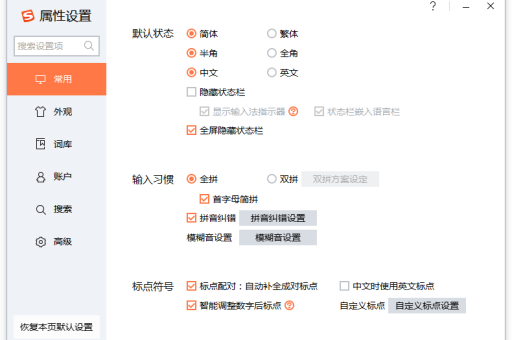
由于软件版本会不断更新,但核心操作路径通常保持一致,以下方法基于当前主流版本的搜狗输入法,您可以按顺序尝试。

通过输入法设置菜单清除(推荐)
这是最直接、最全面的方法,可以一次性清除所有应用的联想记录。
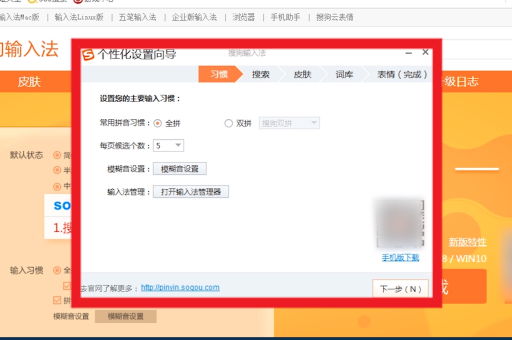
- 打开设置:在电脑桌面右下角的输入法状态栏(通常是“中”或“英”字样的图标)上,点击鼠标右键。
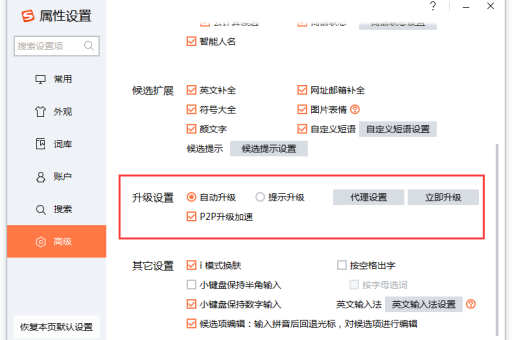
- 选择属性:在弹出的菜单中,选择“属性设置”或“设置”选项。
- 找到清除入口:在设置窗口的左侧菜单中,找到并点击“词库”或“高级”分类。
- 执行清除:
- 在“词库”或“高级”设置页面中,您会看到“清除所有用户词库”或类似的按钮,点击它。
- 系统可能会弹出一个确认对话框,提示您此操作不可恢复,点击“确定”或“是”即可。
- 重启输入法(可选):为了确保设置生效,建议您关闭并重新打开当前正在输入的应用程序(如浏览器、记事本),或重启电脑。
通过输入法面板清除(快速选项)
如果您只是想临时、快捷地清除当前输入的某个特定词条,可以使用此方法。
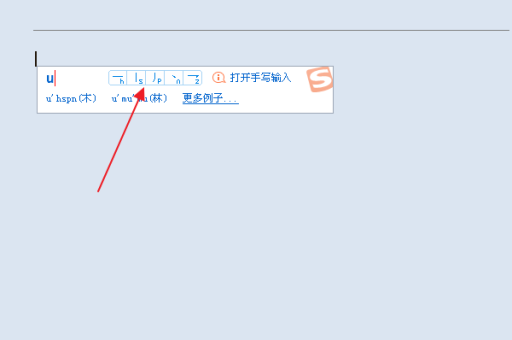
- 出现候选词:在输入框输入您想要删除联想的词语的前几个字母,让不想要的词语出现在候选列表中。
- 删除特定词条:将鼠标指针移动到那个您想删除的候选词上,您可能会看到词条的右侧出现一个垃圾桶图标或向上的箭头,或者您可以尝试按下键盘上的
Ctrl + Shift + 数字键(数字为该词的序号)来快速删除,如果无效,请参考方法一。
针对某些特殊应用(如微信)
部分应用(如微信)有自己的输入法缓存,如果上述方法无效,您可以尝试在应用内清除其输入缓存。
- 以微信为例:打开微信PC版,点击左下角的“更多”菜单(三条横线),选择“设置” -> “文件管理” -> “打开文件夹”,但这通常涉及更复杂的操作,且主要针对的是聊天记录缓存,不推荐主要用于清除输入法联想。
总结与建议
- 首选方法一:这是最可靠、最彻底的清除方式,建议您优先尝试。
- 操作前注意:清除后,您自己输入和积累的个性化词组(如常用短语、姓名、地址等)都会被删除,输入法会恢复成初始的“干净”状态,请确认这是您期望的结果。
- 版本差异:如果您的搜狗输入法界面与上述描述有细微差异,请重点寻找“词库管理”、“用户词库”或“高级设置”等关键词。
希望以上方法能有效帮助您解决问题,如果操作中遇到困难,可以查看搜狗输入法官方的帮助文档或联系其技术支持。
标签: 删除历史联想记录
版权声明:除非特别标注,否则均为本站原创文章,转载时请以链接形式注明文章出处。